fluxer.com hiện có hơn nửa triệu tài khoản. Các ứng dụng Fluxer hoạt động với máy chủ tự lưu trữ.

Đọc bài viết

Chạy máy chủ Fluxer của riêng bạn

Fluxer là mã nguồn mở theo giấy phép AGPL-3.0, và bạn có thể tự lưu trữ miễn phí. Chỉ một lệnh là cài đặt xong máy chủ của riêng bạn trên Linux, macOS hoặc Windows.

Cài đặt bằng một lệnh

curl -fsSL https://fluxer.dev/install.sh | sh

Đọc tập lệnh trên GitHub

irm https://fluxer.dev/install.ps1 | iex

Chạy lệnh này trong PowerShell.Đọc tập lệnh trên GitHub

Tập lệnh tải rexctl từ các bản phát hành của chúng tôi trên GitHub, kiểm tra mã băm SHA-256 rồi khởi chạy. rexctl hỏi bạn vài câu, thiết lập Fluxer với HTTPS và hiển thị địa chỉ máy chủ của bạn khi hoàn tất.

Đọc hướng dẫn tự lưu trữ

Những gì bạn cần

  • Một máy 64-bit dùng chip Intel, AMD hoặc Arm, chạy Linux, macOS hoặc Windows, có ít nhất 2 nhân CPU, 4 GB bộ nhớ và 20 GB dung lượng ổ đĩa trống. Như vậy là đủ cho một máy chủ có khoảng 1.000 người trực tuyến cùng lúc.

  • Trên Linux, rexctl hoạt động với Docker hoặc Podman và sẽ cài Docker giúp bạn nếu máy chưa có Docker hay Podman. Trên macOS và Windows, bạn cần cài đặt và chạy Docker Desktop.

  • Một tên miền hoặc tên miền phụ cho máy chủ của bạn, chẳng hạn chat.example.com, với một bản ghi A trong phần cài đặt DNS trỏ đến địa chỉ IP công khai của máy.

  • Các cổng TCP 80, 443 và 7881 cùng các cổng UDP 443 và 7882 phải được mở trên mọi tường lửa phía trước máy. rexctl có thể mở các cổng này trên tường lửa của chính máy bằng ufw hoặc firewalld.

  • Máy chủ email không bắt buộc. Bạn có thể thiết lập sau, hoặc cho phép mọi người đăng nhập bằng tên người dùng mà không cần địa chỉ email.

Đọc toàn bộ yêu cầu

Mã nguồn mở trên GitHub

Mã nguồn của Fluxer và rexctl có trên GitHub theo giấy phép AGPL-3.0. Bạn có thể chạy, nghiên cứu, sửa đổi và chia sẻ mã, và nếu bạn sửa đổi rồi cung cấp cho người khác qua mạng, bạn phải chia sẻ các thay đổi đó theo cùng giấy phép.

Bạn không cần khóa bản quyền, và cũng không có phiên bản bị cắt giảm. Fluxer được duy trì nhờ Plutonium, các khoản ủng hộ và Operator Pass.

Vận hành máy chủ của bạn

Sau khi cài đặt, rexctl giúp máy chủ của bạn tiếp tục hoạt động. Hãy chạy các lệnh này trong terminal trên máy mà bạn đã cài Fluxer.

  • Nâng cấp

    rexctl upgrade

    Lệnh này nâng cấp rexctl và Fluxer cùng lúc. Trước tiên nó sao lưu máy chủ của bạn, và nếu phiên bản mới không khởi động được, nó sẽ tự quay lại phiên bản bạn dùng trước đó.

    Cách nâng cấp hoạt động

  • Quay lại phiên bản trước

    rexctl rollback

    Lệnh này quay lại phiên bản bạn dùng trước lần nâng cấp gần nhất và giữ nguyên cơ sở dữ liệu. Bạn cũng có thể khôi phục bản sao lưu mà rexctl đã tạo trước khi nâng cấp.

    Cách quay lại phiên bản trước

  • Sao lưu và khôi phục

    rexctl backup

    Lệnh này lưu cài đặt, cơ sở dữ liệu và tệp tải lên của bạn vào một tệp duy nhất. Bạn có thể khôi phục tệp đó trên cùng máy hoặc dùng nó để chuyển máy chủ sang một máy khác.

    Cách sao lưu hoạt động

  • Quản lý người dùng

    rexctl invites create

    Lệnh này tạo một liên kết mời. Các lệnh rexctl khác cho phép bạn chọn ai được tạo tài khoản, duyệt những người đang chờ, thêm quản trị viên và cấm tài khoản.

    Cách quản lý người dùng

  • Kiểm tra sự cố

    rexctl doctor

    Lệnh này tìm sự cố trên máy chủ của bạn và trên máy đang chạy nó. Nếu bạn thêm --fix, rexctl cũng sẽ sửa những sự cố mà nó có thể sửa an toàn.

    Mọi lệnh rexctl

  • Thay đổi cài đặt

    rexctl config list

    Lệnh này liệt kê mọi cài đặt cùng giá trị và một dòng hướng dẫn. Bạn cũng có thể thay đổi email và thương hiệu trong bảng quản trị.

    Cách thay đổi cài đặt

Những cách khác để chạy Fluxer

  • Docker Compose

    Nếu nền tảng của bạn tự chạy các compose stack, như Portainer, TrueNAS hoặc Unraid, mỗi bản phát hành đều kèm một gói compose.

    Chạy bằng Docker Compose

  • Kubernetes

    Helm chart chạy đúng các dịch vụ Fluxer mà rexctl chạy trên một máy, nhưng trên một cụm Kubernetes 1.29 trở lên.

    Chạy trên Kubernetes

  • Reverse proxy của riêng bạn

    Nếu một máy chủ web khác trên máy đã dùng cổng 80 và 443, Fluxer có thể phục vụ HTTP thường cho nginx, Caddy hoặc một proxy khác.

    Dùng proxy của riêng bạn

Người dùng truy cập bằng các ứng dụng Fluxer

Mọi người mở địa chỉ máy chủ của bạn trong trình duyệt hoặc nhập địa chỉ đó vào ứng dụng Fluxer trên máy tính và điện thoại. Bạn chọn họ đăng nhập bằng địa chỉ email hay tên người dùng, và có thể thêm đăng nhập một lần qua nhà cung cấp danh tính của riêng bạn.

Bạn cũng quyết định ai được tạo tài khoản, bằng cách mở đăng ký, duyệt từng người, dùng liên kết mời hoặc không nhận tài khoản mới. Mọi người có thể thêm tài khoản từ nhiều máy chủ khác nhau, kể cả fluxer.com, vào trình chuyển đổi tài khoản trong ứng dụng.
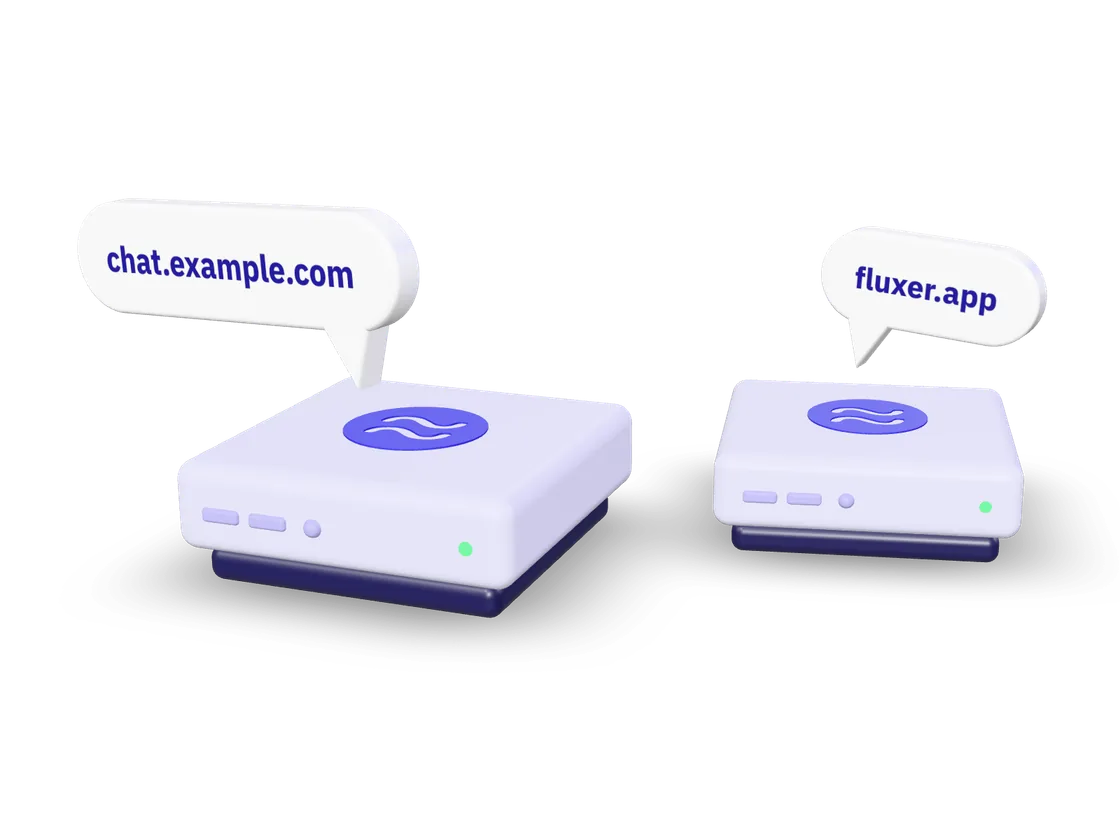

Máy chủ của bạn và fluxer.com

Máy chủ tự lưu trữ của bạn không âm thầm gửi dữ liệu về cho chúng tôi và không phụ thuộc vào hệ thống đăng nhập trung tâm nào. Nhân viên Fluxer không thể cấm bạn khỏi máy chủ của chính bạn hay bất kỳ máy chủ nào khác không do chúng tôi vận hành.

Không có gói trả phí trên máy chủ của bạn

Máy chủ tự lưu trữ không có Plutonium. Bạn có thể dùng miễn phí mọi đặc quyền Plutonium cho riêng mình hoặc quyết định cách người dùng của bạn nhận được chúng, và tệp tải lên không nhất thiết phải hết hạn.

Thông báo đẩy cho máy chủ của riêng bạn

Apple và Google gửi thông báo đến ứng dụng Fluxer chính thức bằng thông tin xác thực mà chỉ Fluxer nắm giữ. Bộ chuyển tiếp thông báo đẩy của chúng tôi chuyển thông báo từ máy chủ của bạn đến họ, nhưng chỉ khi cả bạn và người dùng ứng dụng đều bật tính năng này.

Máy chủ của bạn mã hóa từng thông báo, và chúng tôi không thể đọc được. Chúng tôi ghi lại thông tin về việc gửi thông báo, như thời gian và địa chỉ mạng của máy chủ của bạn. Trên Android, phiên bản UnifiedPush của ứng dụng nhận thông báo mà không đi qua bộ chuyển tiếp của chúng tôi.

Bộ chuyển tiếp thấy được những gì

Công sức cần bỏ ra

Vận hành một máy chủ đòi hỏi công sức liên tục. Bạn giữ cho Fluxer luôn được cập nhật và máy chủ luôn hoạt động, đồng thời chịu trách nhiệm kiểm duyệt và an toàn cho những người sử dụng nó.

Với vai trò quản trị viên máy chủ, bạn là bên kiểm soát dữ liệu cá nhân của máy chủ mình, với các nghĩa vụ pháp lý riêng theo pháp luật về bảo vệ dữ liệu, như mục 1 trong chính sách quyền riêng tư của chúng tôi đã nêu.

Câu hỏi về tự lưu trữ

Tự lưu trữ có miễn phí không?

Có. Fluxer và rexctl đều miễn phí. Bạn chỉ trả tiền cho máy, tên miền và những thứ khác mà bạn dùng.

Tôi có cần Operator Pass để tự lưu trữ không?

Không. Tự lưu trữ, tài liệu và sự trợ giúp từ cộng đồng trong Fluxer Developers đều miễn phí cho mọi người. Operator Pass là khoản mua một lần không bắt buộc, giúp trang trải chi phí cho Fluxer, và không mở khóa hay thay đổi bất cứ điều gì trên máy chủ của bạn.

Tôi có thể chuyển máy chủ sang máy khác không?

Có. Sao lưu máy chủ bằng rexctl backup, sao chép tệp sao lưu sang máy mới rồi khôi phục ở đó bằng tập lệnh cài đặt. Sau đó đổi bản ghi A của tên miền sang địa chỉ của máy mới.

Làm sao để nâng cấp máy chủ tôi cài trước khi có rexctl?

Chạy tập lệnh cài đặt hiện tại với --update và thư mục chứa máy chủ của bạn. Tập lệnh sẽ cài rexctl và giao máy chủ cho rexctl quản lý, còn dữ liệu và cài đặt của bạn vẫn giữ nguyên. Bạn không cần cài lại.

Sau này tôi có thể ngừng dùng rexctl không?

Có. rexctl eject ghi mọi cài đặt vào thư mục máy chủ của bạn để dùng với Docker Compose và ngăn rexctl thay đổi máy chủ, còn Fluxer vẫn tiếp tục chạy. rexctl takeover giao máy chủ lại cho rexctl.

Tôi có thể dùng kho lưu trữ hoặc cơ sở dữ liệu của riêng mình không?

Khi cài đặt bằng rexctl, --storage-endpoint sẽ dùng kho lưu trữ đối tượng tương thích S3 của riêng bạn. Helm chart cho Kubernetes cũng có thể dùng máy chủ Postgres, Valkey, NATS, Meilisearch hoặc LiveKit mà bạn đang chạy.

Operator Pass

Operator Pass là khoản mua một lần giúp ủng hộ Fluxer. Pass đi kèm một giấy chứng nhận Operator có đánh số, huy hiệu Operator và một chỗ trên bức tường Operators. Pass không thay đổi bất cứ điều gì trên máy chủ của riêng bạn.

Chào mừng bạn đến với vũ trụ Fluxer

Cài đặt ứng dụng hoặc mở Fluxer trong trình duyệt và bắt đầu trò chuyện.